Assalamualaikum warohmatullohi wabarokatuh,
Wa alaikum salam warohmatullohi wabarokatuh,
Cara query pada mongo database hampir sama seperti query yang ada pada database relational, dan juga bisa melakukan query pencarian dokumen yang pernah disimpan di collection. Berikut contoh scriptnya :
Langkah pertama jangan lupa, biasakan untuk masuk ke database nya terlebih dahulu show dbs use pilih_nama_database_nya
Lalu tampilkan terlebih dahulu isi collection(table jika di relasional database) nya , disini saya akan menggunakan database biodataku
#Sample_syntax
db.biodataku.find({}).pretty()
#Result
Jika sudah terlihat /tampil dokumen nya(row, record jika di relasional database), selanjutnya coba untuk menampilkan beberapa dokumen seperti mencari data yang di inignkan.
Dalam collection saya memiliki dokumen nama yang isinya vano, jadi saya ingin menampilkan hanya vano saja. Berikut script nya :
#Sample_syntax
db.biodataku.find({"nama":"vano"})
#Result
Dan jika menampilkan data dengan 2 attribut yang dimilikinya contoh saya ingin menampilkan dokumen id_ dan nama dari herlina. Berikut scriptnya :
#Sample_syntax
db.biodataku.find({"_id":1,"nama":"Herlina"})
#Result
Karena saya input dokumen nya waktu itu menggunakan huruf besar diawal maka saat ingin menampilkan dokumen herlina, huruf H nya juga besar. karena jika huruf tidak besar, dokumen tidak dimunculkan. Berikut hasil dari gambar nya.
Dibawah ini adalah keterangan script untuk menampilkan dokumen pada mongodb
Function
Keterangan
db.nama_collection.find().pretty()
Menampilkan seluruh dokumen dengan rapi, karena ada script pretty()
db.nama_collection.find( parameter:paramaeter )
Hanya akan menampilkan dokumen yang sesuai dengan parameternya
lainnya ..... ?
masih banyak script, bisa kunjungi dokumentasi di web resminya
Terima Kasih
Thank's
TAG TAGS :
CARA QUERY DATA DI MONGODB |
CARA QUERY DATA PADA DOKUMEN MONGODB |
CARA QUERY DATA MENGGUNAKAN MONGODB |
HOW TO QUERY WHERE DATA USE MONGODB |
HOW TO QUERY WHERE DOCUMENT WITH MONGODB |
langsungkoding.blogspot.com |
langsungkoding |
2. Simpan kode mongo database yang sudah di ketik pada notepad dengan menekan tombol CTRL + S atau klik FILE pilih SAVE, pilih tempat menyimpan, simpan di dekstop saja agar mudah akses nya.
Beri nama koneksi_mongo_db.bat klik SAVE. Coba lihat pada dekstop atau layar tampilan awal. akan ada file dengan nama koneksi_mongo_db dengan icon dua gear.
3. Selanjutnya membuka shell mongo database agar kita bisa membuat create database, create collection, dll. Masih sama seperti cara nomor satu, buka notepad lalu copy kode dibawah ini, lalu pastekan pada notepad.
4. Simpan kode mongo database yang untuk membuka shell mongo database caranya masih sama seperti nomor dua. tekan tombol CTRL + S atau klik FILE pilih SAVE beri nama db_mongo_shell.bat
5. Selanjutnya untuk membuka koneksi mongo database klik file koneksi_mongo_db yang telah dibuat tadi. Hasil nya akan seperti gambar di bawah ini.
6. Setelah berhasil dijalankan, selanjutnya membuka/masuk shell mongo database nya. Dengan klik FILEdb_mongo_shell Hasilnya akan seperti gambar dibawah ini.
7. Selanjutnya coba tampilkan database yang ada, dengan ketik show dbs pada shell mongo nya, hasilnya akan seperti gambar dibawah ini.
Terima Kasih
Thank's
TAG TAGS :
CARA MEMBUAT FILE .BAT |
CARA MEMBUAT FILE .BAT DENGAN NOTEPAD|
CARA MEMBUAT FILE .BAT UNTUK MONGO DATABASE |
CARA KONEKSI MONGNO DATABASE DENGAN FILE .BAT |
CARA KONEKSI MONGNO DATABASE DENGAN FILE BAT |
CARA MEMBUKA SHELL MONGO DATABASE DENGAN FILE BAT |
CARA MEMBUKA SHELL MONGO DATABASE DENGAN FILE .BAT |
langsungkoding.blogspot.com |
langsungkoding |
Ditutorial sebelum nya sudah install mongo database, lalu mengalami error saat ingin koneksi ke mongo databasenya, dan problem nya sudah selesai, sekarang adalah setting / setup path mongo nya, kenapa melakukan setup mongo database ?
agar kita lebih efisien saat kita ingin menghubungkan mongo nya, ditutorial sebelumnya kita perlu ketik cd c:\letak_install/folder_mongo/bin terlalu panjang, jika kita setting path nya, kita hanya buka cmd lalu ketik mongod --dbpath=C:\mongodb_nya\data saja, tanpa harus mengetik cd c:\letak_install/folder_mongo/bin
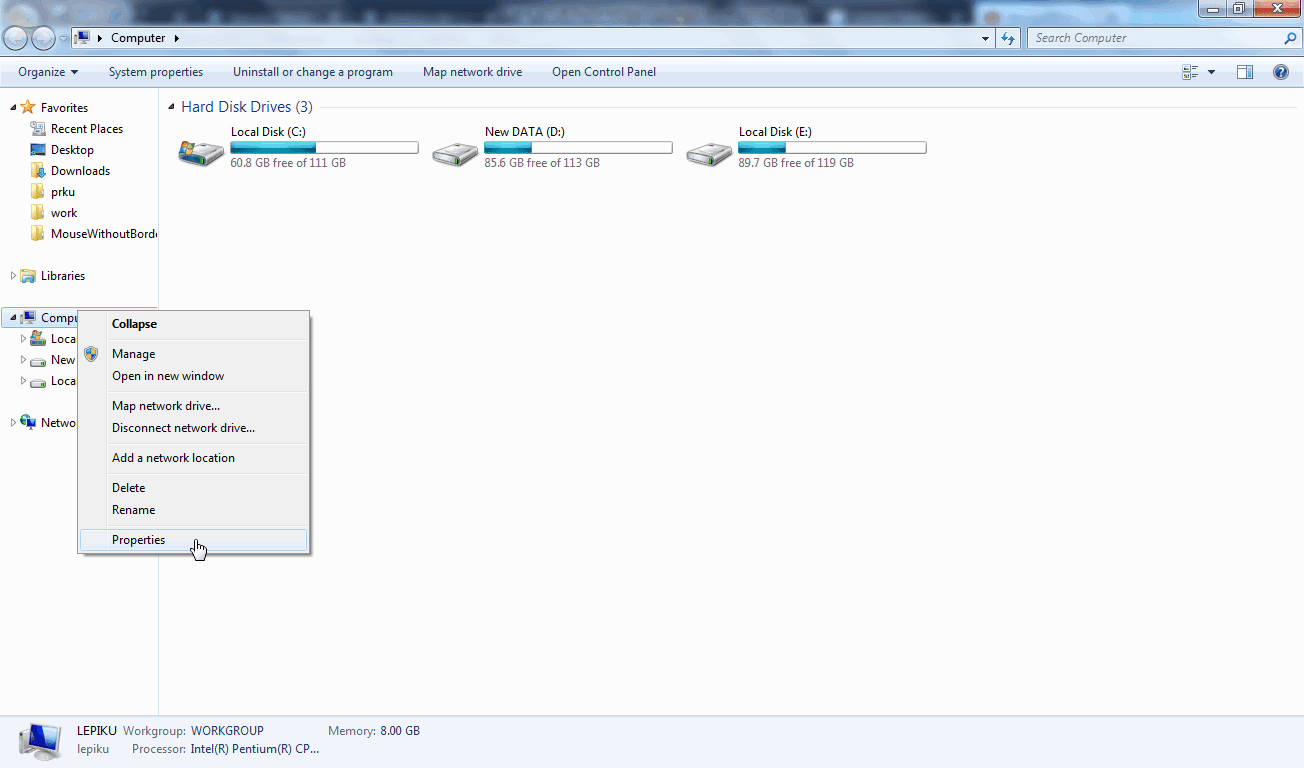
1. Buka Advanced system settings dengan cara buka folder lalu klik kanan pada computer pilih properties
2. Pilih Advanced system settings
3. Pilih Environmet Variables…
4. Pilih Path lalu klik Edit
5. Akan muncul gambar seperti dibawah ini, tambah kan kode ini ;C:\letak_install/folder_mongo\bin klik OK
6. Sekarang buka CMD lalu ketik mongod --dbpath=C:\mongodb_nya\data , jika seperti gambar di bawah ini mongo database sudah berhasil terhubung.
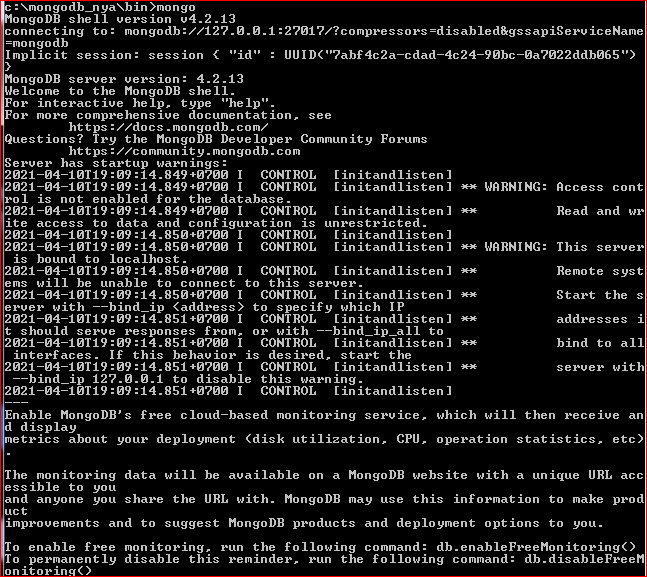
7. Sekarang buka CMD lagi untuk masuk ke shell nya, ketik mongo maka akan seperti gambar dibawah ini.
8. Selanjutnya kita uji dengan ketik kode show dbs pada shell nya, maka hasilnya akan seperti gambar dibawah ini.
Demikian tutorial nya, enjoy it.
Terima Kasih
Thank's
TAG TAGS :
cara setting path mongo | cara setting |
cara setup path mongo db |
cara setup mongo di win 7 x64 |
cara setting path mongodb di win 7 x64 |
cara set path mongodb di windows x64 |
mongo db | mongo database
Setelah install mongod dan berhasil menjalankan nya dengan ketik show dbs namun kendala lain adalah saat saya coba keluar atau menutup cmd nya, lalu saya mencoba untuk mengkoneksikannya selalu gagal,itu karena mongo mencari folder direktori data/db tidak ditemukan, maka dari itu muncul error atau koneksi gagal, untuk mengatasi tersebut disaat membuka CMD nya harus diketik lengkap seperti ini cd C:\folder_mongo_nya\bin tekan enter lalu ketik lagi mongod --dbpath=C:\mongodb_nya\data untuk membuka koneksinya. dari sini seharusnya tidak ada error / koneksi berhasil, jika masih gagal terkoneksi, mohon untuk ketik ulang dan dilihat dengan teliti, agar tidak terjadi error pada mongo database. Jika masih bingung perhatikan langkah-langkah berikut ini.
1. Buka CMD nya lalu ketik cd C:\letak_folder_mongo\bin
2. Ketik seperti ini mongod --dbpath=C:\mongodb_nya\data
3. Hasil nya akan seperti gambar dibawah ini. Berarti Koneksi telah berhasil, jika masih gagal di ulangi lagi langkah nomor 2, jangan copy paste kode nya ya, diketik saja langsung.
Langkah-langkah diatas adalah untuk yang gagal koneksi / connection failed pada mongo database jika sudah tidak error lagi kalian bisa melakukan koneksi melalui cmd caranya ada di nomor 6 atau
bagi kalian yang tidak mengalami connection failed di mongo nya bisa langsung koneksi dengan cmd juga berikut caranya
4. Selanjutnya buka cmd baru untuk membuka shell mongo nya
5. Ketik cd C:\folder_mongo\bin\ tekan enter
6. Ketik mongo hasilnya akan seperti gambar dibawah ini.
7. lakukan tester dengan cara melihat database yg ada pada mongo nya, ketik show dbs hasilnya akan seperti gambar dibawah ini.
cara menjalankan mongo | cara menjalankan |
cara running mongo db |
cara run mongo di win 7 x64 |
cara mengatasi konesi failed mongodb di win 7 x64 |
cara mengatasi connection failed mongodb di windows x64 |
mongo db | mongo database
2. Pilih versinya seperti gambar, lalu pilih zip, terserah jika anda ingin pilih msi, namun di percobaan saya menggunakan zip. Lalu klik download
3. Setelah download ekstrak ke folder yang anda ingin kan, di tutorial ini saya memilih localdisk c , lalu ubah nama nya menjadi mongodb_nya seperti gambar dibawah
5. Buat lah satu folder baru dengan nama data, lalu buka folder nya. Dibuka saja dulu.
6. Sekarang kita buka notepad lalu ketik kode ini : dbpath=C:\mongodb_nya\data\db logpath=C:\mongodb_nya\log\mongo.log
lalu simpan dengan nama config.cfg
7. Buka cmd nya lalu masuk ke direktori folder mongodb_nya jadi ketik pada cmd cd C:\mongodb_nya\bin lalu ketik seperti ini
mongod.exe –-dbpath=c:\mongodb_nya\data
8. Hasilnya akan seperti ini : kurang lebih
9. Buka cmd baru lagi dan masuk ke shell nya sepreti ini :
cd c:\mongodb_nya\bin tekan enter,
10. Ketik mongo akan muncul seperti gambar dibawah ini
11. Uji dengan ketik show dbs pada cmd hasilnya seperti gambar di bawah ini :
cara install mongo | cara install |
cara install mongo db |
cara install mongo di win 7 x64 |
cara install mongodb di win 7 x64 |
cara install mongo database di windows x64 |
mongo db | mongo database
Pada tutorial kali ini akan berbagi bagaimana cara script multiple insert menggunakan bahasa pemrograman php(hypertext processor) dimaan user input beberapa isi pada contoh ini saya menggunakan dropdown dan input type hidden untuk isiannya .
1. Buatlah database, namun biasanya di mysql dabatase dengan nama test itu sudah ada, namun jika tidak ada silahkan buat saja gpp lalu buat table dengan nama tb_karyawan struktur nya seperti gambar dibawah ini.
atau kalian bisa copy ppaste nih code database table karyawan nya, namun jangan lupa buat database dulu di mysql nya
lalu kalian buka tuh aplikasinya, lalu pilih menu SQL lalu pastekan code dibawah ini.
4. Copy paste code dibawah ini, letakkan dibawah code yg telah anda baca di nomor 3, berfungsi untuk oper nilai atau tanggal pada kolom yang di hidden atau input yg hidden.
<script src="../jquery-3.5.1.js"></script><!-- script oper value tanggal --><script type="text/javascript">function ganti_tanggal(ganti){
var tgl_1 = $('.tgl_1').val();
$('.tgl_2').val(tgl_1);
}
</script>
5. Letak kode ini dibawah script yg di no 4 script di bawah ini untuk menampilkan nama karyawan, status absen, serta tannggal hadir yg ingin di masukkan.
<h1>CARA MULTIPLE INSERT PADA PHP -- <ahref="www.langsungkoding.blogspot.com">WWW.LANGSUNGKODING.BLOGSPOT.COM</a></h1><tableborder="1"><formmethod="POST"><tr><tdcolspan="3"><inputtype="date"class="tgl_1"onchange="ganti_tanggal();"value="<?phpechodate("Y-m-d"); ?>"></td></tr><tr><td>ID</td><td>Nama</td><td>Status Hadir</td></tr><?php$query="SELECT * FROM tb_karyawan";
$select= mysqli_query($koneksi, $query);
$no=1;
while ($row= mysqli_fetch_assoc($select)){
?><tr><td><?phpecho$no++; ?></td><td><?phpecho$row['nama_karyawan']; ?></td><td><selectname="status_absen[]"><optionvalue="hadir"selected>hadir</option><optionvalue="sakit">sakit</option><optionvalue="alpa">alpa</option></select></td></tr><inputtype="hidden"name="id_karyawan[]"value="<?phpecho$row['id_karyawan']; ?>"><inputtype="hidden"class="tgl_2"name="tanggal_absen[]"value="<?phpechodate("Y-m-d"); ?>"><?php } ?><tdcolspan="3"><inputtype="submit"name="simpan"value="simpan"></td></form></table>
6. Hasilnya akan seperti gambar dibawah ini jika berhasil.
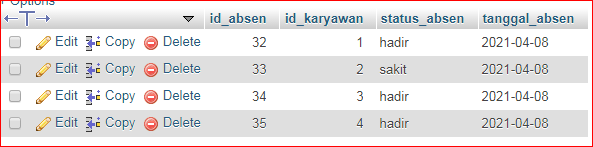
7. Untuk mengetahui apakah data sudah berhasil di input klaian buka database nya di mysql lalu pilih tb_absen, seperti gambar dibawah ini.
Terima Kasih
Thank's
TAG TAGS :
multi | multiple |
cara multiple insert |
cara multiple insert php |
cara multipel insert php |
script multipel insert php |
script multiple insert dengan php |
cara membuat multiple insert pada php |
cara membuat multipel create menggunakan php |